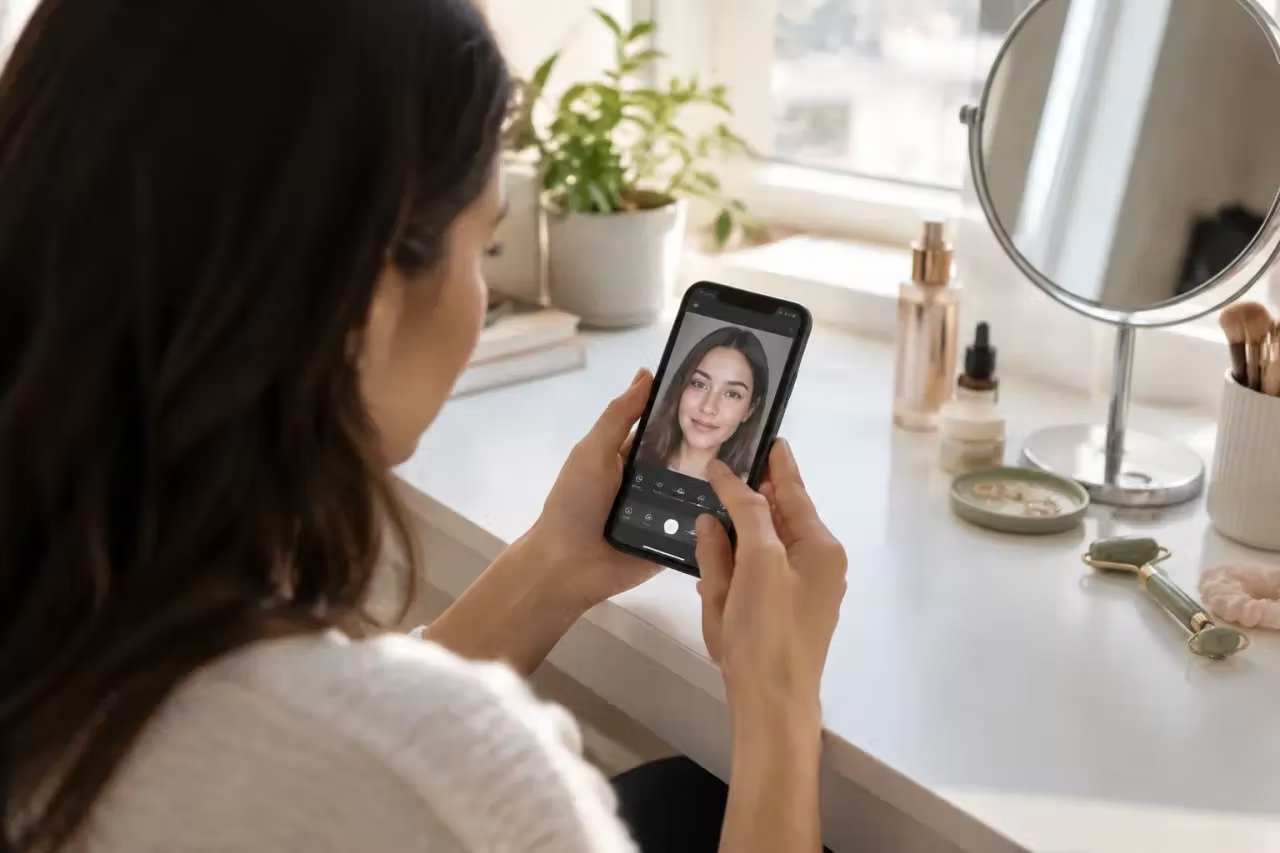
Retușarea feței în fotografii iPhone păstrează chipul recognoscibil
Retușarea feței în fotografii iPhone poate îmbunătăți un portret fără să schimbe ceea ce vă face recognoscibili. Ajustările discrete de lumină, culoare și claritate pot echilibra o imagine făcută în grabă, pot reda expresia naturală și pot diminua micile imperfecțiuni ale fotografiei. Rezultatul plăcut nu este un chip complet netezit, cu trăsături modificate, ci o versiune mai clară și mai apropiată de felul în care vă vedeți în oglindă. Cu câteva operațiuni bine dozate, fotografia rămâne personală, credibilă și potrivită pentru a fi păstrată sau distribuită.
Pregătiți fotografia înainte de orice retuș

Începeți cu fotografia originală și păstrați-o neatinsă înainte să aplicați modificări. În aplicația Photos, deschideți portretul și intrați în zona de editare, apoi priviți imaginea la dimensiune normală, nu doar mărită. La apropiere, orice por devine mai vizibil decât ar fi în fotografia privită pe ecran, iar acest lucru vă poate împinge spre ajustări prea puternice.
Priviți mai întâi lumina de pe față, nu imperfecțiunile. Observați dacă fruntea este prea strălucitoare, dacă zona de sub ochi pare întunecată sau dacă pielea capătă o tentă neobișnuită din cauza încăperii. Ordinea aceasta vă ajută să corectați cauza vizuală înainte de a încerca să ascundeți efectul prin netezire sau prin filtre.
O fotografie reușită pentru retuș are nevoie de un punct de referință. Comparați chipul cu părul, hainele și fundalul, deoarece o față foarte luminoasă într-o imagine întunecată va părea editată chiar dacă pielea are o culoare plăcută. Faceți modificările treptat și reveniți periodic la imaginea inițială pentru a vedea dacă îmbunătățirea este reală sau doar rezultatul obișnuinței cu noua versiune.
Corectați lumina fără să pierdeți expresia
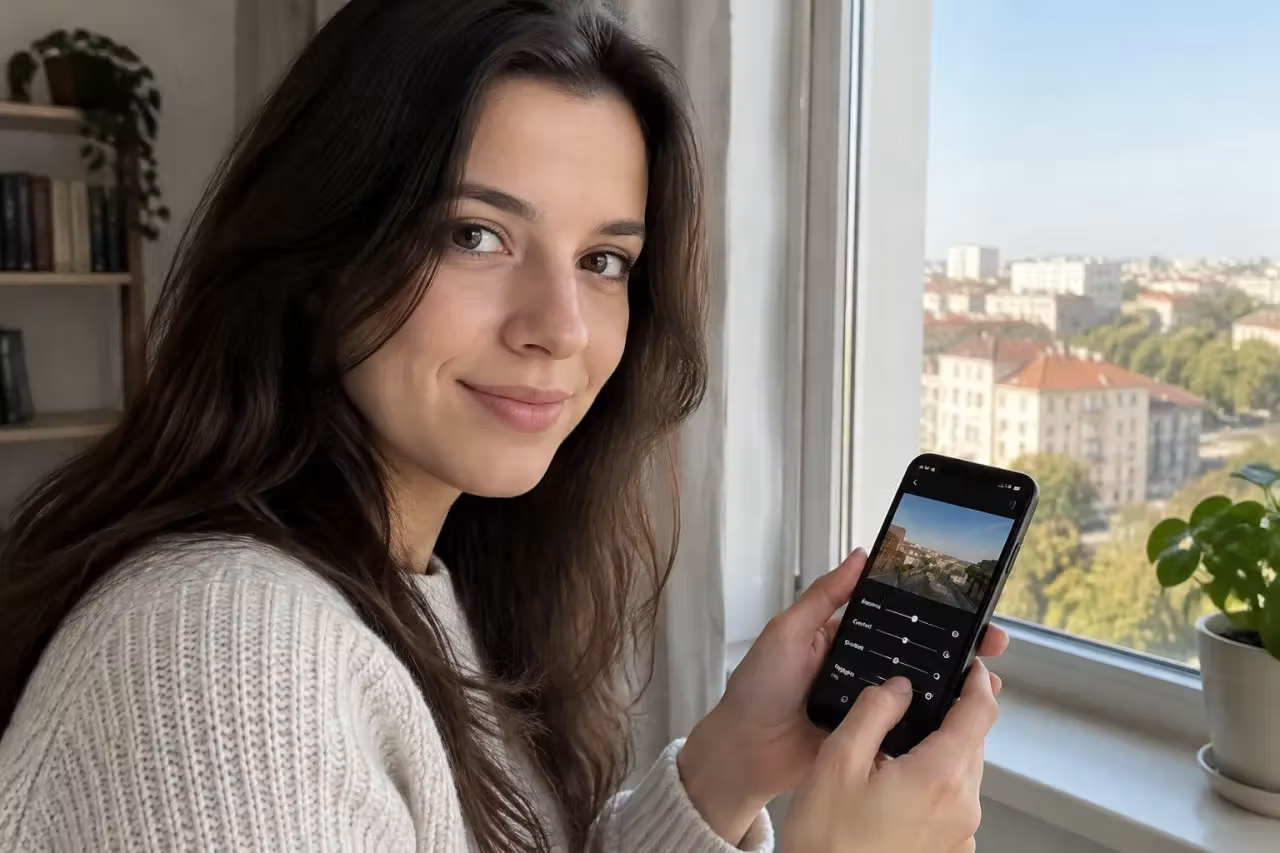
Începeți cu expunerea sau luminozitatea generală, folosind o schimbare mică. Dacă portretul este întunecat, ridicarea discretă a luminii poate face ochii și conturul feței mai ușor de observat. Dacă imaginea este deja puternică, scăderea luminii poate reda detalii de pe frunte și obraji, fără să transformați chipul într-o suprafață lipsită de volum.
Reglajul pentru zonele luminoase, cunoscut în aplicație ca Highlights, este util când fruntea, nasul sau obrajii reflectă prea multă lumină. Reduceți-l cu măsură, fiindcă o valoare prea mică poate face fotografia ternă. Pentru zonele umbrite, ajustarea Shadows poate reda detalii de sub ochi și din jurul maxilarului, însă umbrele naturale nu trebuie eliminate complet: ele dau profunzime și păstrează forma feței.
Contrastul cere atenție atunci când retușați un portret. Mai mult contrast poate defini sprâncenele și linia maxilarului, dar poate accentua și liniile fine sau diferențele de textură. O valoare mai blândă poate face lumina mai uniformă, cu riscul ca imaginea să pară plată. Căutați un echilibru în care expresia rămâne vizibilă, iar fotografia nu pare nici spălăcită, nici dramatică.
Dacă chipul este corect expus, dar fundalul distrage atenția, evitați să luminați întreaga imagine doar pentru a face fața mai vizibilă. Uneori, o ajustare moderată a umbrelor este suficientă. În alte cazuri, decuparea fotografiei și apropierea cadrului de chip rezolvă problema mai elegant decât orice reglaj de lumină.
Păstrați culoarea naturală a pielii
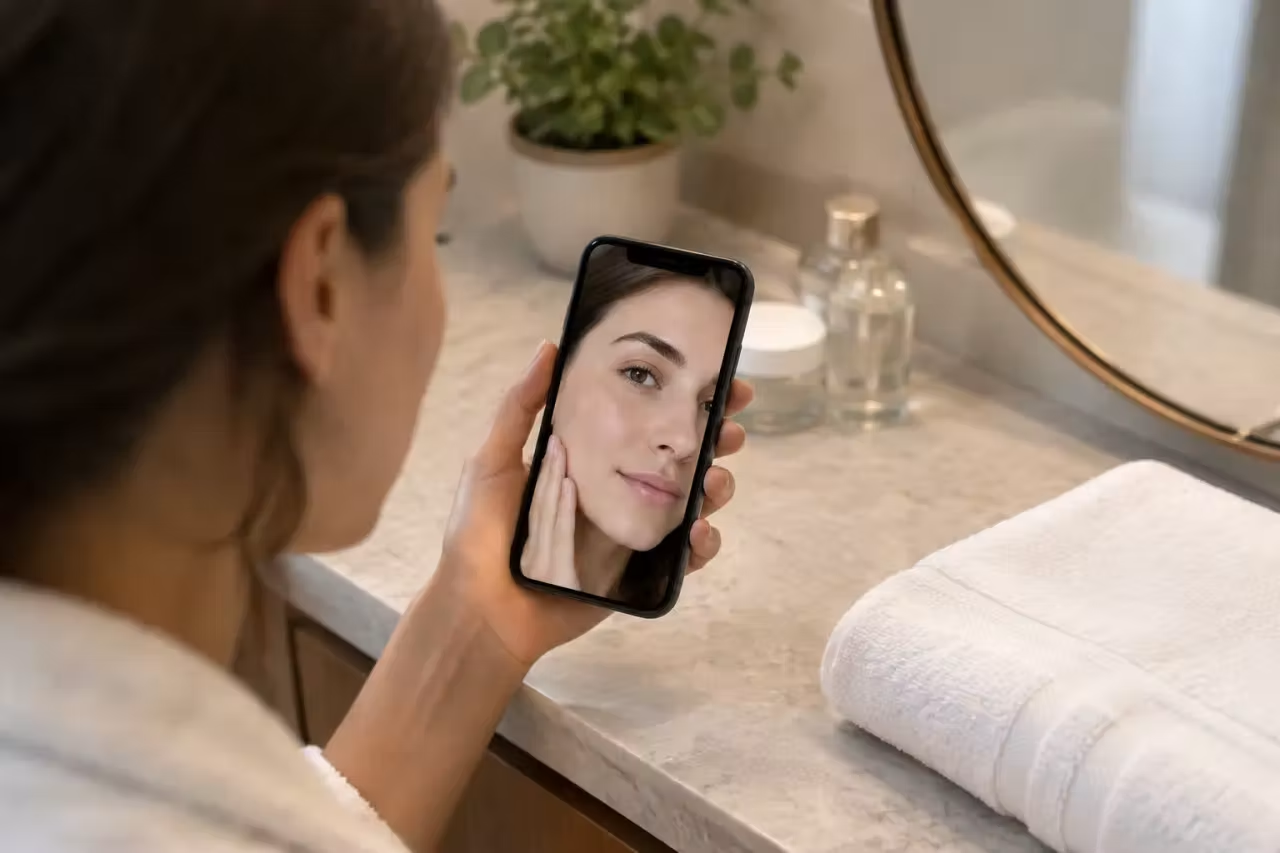
Culoarea pielii se schimbă ușor în fotografii din cauza luminii din încăpere, a pereților colorați sau a obiectelor apropiate de față. În Photos, reglajele de saturație, vibrație, căldură și tentă pot ajuta, dar folosiți-le ca pe niște corecții, nu ca pe efecte decorative. Dacă fața capătă o tentă gălbuie, roșiatică sau cenușie, reveniți la modificarea care a provocat schimbarea și reduceți intensitatea.
Saturația ridicată face culorile mai puternice, iar pe piele poate accentua roșeața, petele sau aspectul machiajului. Vibrația este de obicei mai ușor de controlat într-un portret, deoarece poate susține culorile mai discrete fără să împingă toate nuanțele la aceeași intensitate. Totuși, chipul trebuie verificat separat de buze, păr și haine, care pot reacționa diferit la aceeași modificare.
Reglajul de căldură poate face fotografia să pară mai plăcută, însă prea multă căldură schimbă tonul pielii și al albului din ochi. Tenta este utilă atunci când imaginea are o nuanță verde sau roz, dar o corecție exagerată dă feței un aspect artificial. Comparați mereu pielea cu o zonă neutră din cadru, cum ar fi un perete alb, o cămașă simplă sau un obiect gri.
Dacă aveți roșeață vizibilă în fotografie și nu doriți să o accentuați prin machiaj sau editare, păstrați intervenția delicată. Un portret credibil nu cere o piele uniformă ca o suprafață de plastic. Textura, pistruii, alunițele și micile variații ale tenului fac chipul recognoscibil și pot rămâne parte din imagine.
Claritatea se reglează pe zonele care contează
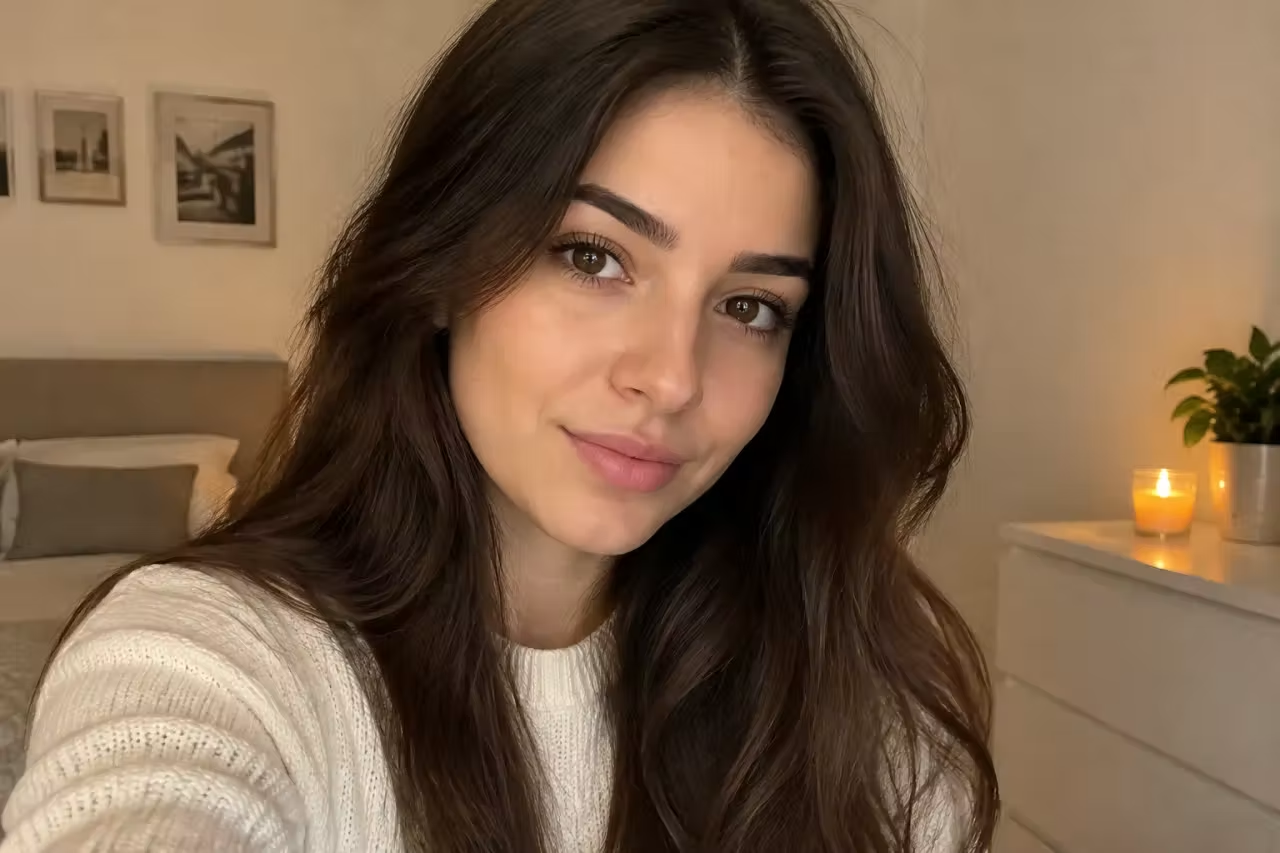
Claritatea și definiția pot face ochii, sprâncenele și buzele mai ușor de observat, dar nu trebuie aplicate cu aceeași forță pe toată fața. O creștere excesivă scoate în evidență porii, firele fine și zonele uscate ale pielii. Începeți cu o valoare mică și verificați portretul de la distanță, acolo unde îl va privi cel mai des persoana care îl vede.
Unealta Sharpness poate accentua marginile obiectelor, însă efectul devine neplăcut dacă se aplică agresiv pe piele. Noise Reduction poate reduce granulația dintr-o fotografie întunecată, dar folosit prea mult poate șterge detaliile și poate face chipul să pară neclar. Cele două reglaje trebuie privite împreună: dacă imaginea este deja moale, reducerea zgomotului nu repară automat lipsa de detaliu.
Pentru un retuș discret, concentrați-vă pe ceea ce transmite expresia. Ochii ușor mai clari, sprâncenele bine definite și buzele cu o culoare echilibrată pot schimba felul în care este perceput portretul, fără modificarea formei feței. Nu încercați să măriți ochii, să subțiați nasul sau să redesenați maxilarul doar pentru că aplicația ori un filtru permite acest lucru.
Înainte să salvați, verificați fotografia în trei moduri: cu editarea activă, după revenirea temporară la original și la dimensiune normală. Dacă diferența se vede imediat ca efect, reduceți intervenția. Dacă portretul pare mai luminos, mai clar și mai apropiat de realitate fără să atragă atenția asupra editării, direcția este potrivită.
Greșeli care schimbă chipul fără să vă dați seama

Una dintre cele mai frecvente greșeli este folosirea unui filtru puternic peste o fotografie care avea deja o lumină bună. Filtrul modifică simultan mai multe elemente, iar corectarea ulterioară devine dificilă. Pentru portrete, ajustările separate oferă mai mult control și vă permit să opriți schimbarea exact în momentul în care chipul începe să pară diferit.
Netezirea excesivă a pielii poate elimina tocmai detaliile care dau naturalețe fotografiei. În loc să încercați să ștergeți fiecare urmă, reduceți întâi umbrele dure și echilibrați culoarea. O piele cu textură păstrată arată mai convingător decât una perfect uniformă, dar lipsită de expresie.
Evitați să editați fotografia în grabă, mai ales dacă intenționați să o folosiți ca imagine de profil sau să o trimiteți unei persoane apropiate. Lăsați portretul deoparte și priviți-l din nou mai târziu; uneori observați imediat că obrajii sunt prea deschiși, ochii prea accentuați sau culoarea pielii nu mai seamănă cu realitatea.
Retușul discret se bazează pe câteva reguli simple:
- Corectați lumina înaintea culorii și clarității.
- Păstrați umbrele naturale de pe față.
- Verificați tonul pielii lângă o zonă neutră din fotografie.
- Accentuați ochii și sprâncenele fără să exagerați conturul.
- Comparați rezultatul cu originalul înainte de salvare.
Dacă fotografia are o problemă greu de corectat, cum ar fi un chip acoperit, o imagine foarte neclară sau o lumină care a pierdut complet detaliile, editarea nu poate înlocui o fotografie mai bine realizată. În astfel de situații, un cadru nou, cu fața orientată spre o sursă de lumină blândă și cu fundal simplu, oferă un rezultat mai natural decât un retuș tot mai intens.
Alegeți un singur obiectiv pentru fiecare editare, precum luminarea feței sau echilibrarea culorii, și opriți-vă când chipul arată mai clar fără să pară schimbat. Păstrați originalul și salvați versiunea retușată doar după ce o verificați atât de aproape, cât și la dimensiune normală.